IPTV Smarters Pro auf dem Fire TV Stick installieren und einrichten
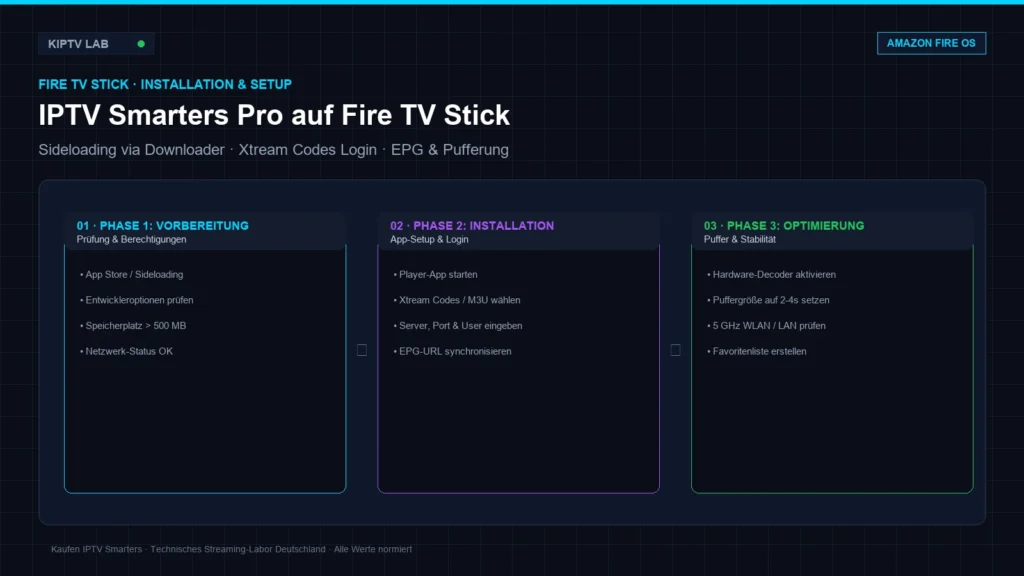
IPTV Smarters Pro auf dem Fire TV Stick installieren und optimieren: Diese Anleitung führt sicher durch alle wichtigen Einstellungen.
IPTV Smarters Pro Fire TV Stick: Diese beste 7-Schritte-Anleitung zeigt Installation, Login und Optimierung. Hinweise zur Geräteverwaltung findest du auch in der offiziellen Amazon Fire TV Hilfe.
IPTV Smarters Pro Fire TV Stick in 7 Schritten
Kurzantwort: Um IPTV Smarters Pro auf dem Fire TV Stick zu nutzen, installierst du die App Downloader aus dem Amazon Appstore, aktivierst in den Fire-OS-Einstellungen die Option Unbekannte Apps installieren und lädst die offizielle APK-Datei herunter. Anschließend hinterlegst du deine Zugangsdaten via Xtream Codes API oder M3U-Playlist und optimierst den Hardware-Decoder für stabiles Streaming.
- Kompatibilität: Funktioniert auf Fire TV Stick HD, 4K, 4K Max sowie Fire TV Cube.
- Benötigte Werkzeuge: Amazon Appstore-Konto, Downloader-App, stabile Internetverbindung.
- Empfohlener Login: Xtream Codes API für automatische Sender- und EPG-Kategorisierung.
- Puffer-Empfehlung: Puffergröße im Menü auf 2 bis 4 Sekunden einstellen, um Mikroruckler zu verhindern.
Voraussetzungen für die Installation auf Fire OS
Bevor du mit der Einrichtung startest, überprüfe die technischen Rahmenbedingungen deines Streaming-Sticks. Der Amazon Fire TV Stick basiert auf Fire OS (einem modifizierten Android-System) und benötigt mindestens 350 MB freien internen Speicherplatz für die App-Installation und den lokalen EPG-Cache.
| Komponente | Mindestanforderung | Empfohlene Konfiguration |
|---|---|---|
| Fire TV Modell | Fire TV Stick 2. Generation | Fire TV Stick 4K Max oder Fire TV Cube |
| Freier Speicher | 250 MB | mindestens 1,0 GB (für EPG & Cache) |
| Netzwerk-Bandbreite | 16 Mbps (Full HD) | 50+ Mbps via 5 GHz WLAN oder LAN-Adapter |
| Streaming-Protokoll | M3U-Playlist | Xtream Codes API mit EPG-Synchronisation |
Schritt-für-Schritt: IPTV Smarters Pro installieren via Downloader
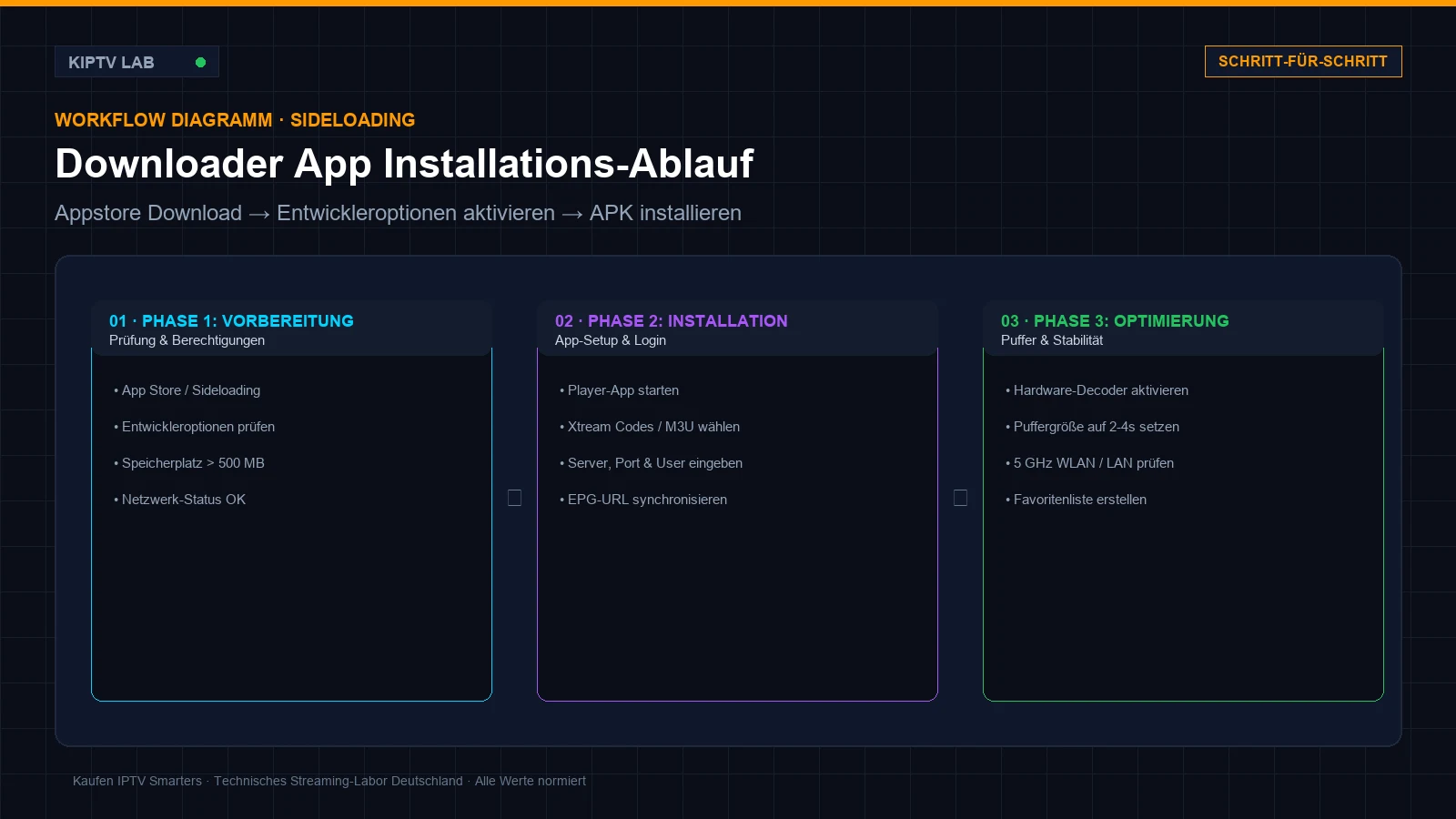
Da IPTV Smarters Pro nicht direkt im standardmäßigen Amazon Appstore gelistet ist, erfolgt die Einrichtung über den bewährten Sideloading-Weg mit der Downloader-App:
- Downloader-App installieren: Öffne auf der Fire-TV-Startseite die Suche, tippe nach Downloader und installiere die orangefarbene App mit dem Pfeilsymbol.
- Entwickleroptionen freischalten: Navigiere zu Einstellungen → Mein Fire TV → Info. Klicke 7-mal hintereinander auf den Namen deines Fire TV Sticks, bis die Meldung Keine Notwendigkeit, Sie sind bereits ein Entwickler erscheint.
- Unbekannte Apps erlauben: Gehe zurück zu Mein Fire TV → Entwickleroptionen → Unbekannte Apps installieren und setze die Berechtigung für die Downloader-App auf AN.
- APK herunterladen: Öffne Downloader, bestätige den Speicherzugriff und gib die offizielle Download-URL bzw. den Kurzcode für IPTV Smarters Pro ein.
- Installation durchführen: Nach dem Download öffnet sich das Installationsfenster. Klicke auf Installieren und lösche anschließend die temporäre APK-Datei, um Speicherplatz zu sparen.
Login und Konfiguration: Xtream Codes API einbinden
Nach dem ersten Start von IPTV Smarters Pro wählst du den Modus Login with Xtream Codes API aus. Diese Schnittstelle ist der manuellen M3U-Wiedergabeliste technisch überlegen, da sie Kanalkategorien, Serien-Staffeln und den elektronischen Programmführer (EPG) automatisch strukturiert.
- Any Name: Ein beliebiger Profilname (z. B. Wohnzimmer KIPTV).
- Username: Dein zugewiesener Benutzername.
- Password: Dein Passwort (Groß- und Kleinschreibung beachten).
- Server URL mit Port: Die vollständige Serveradresse inklusive Port (z. B.
http://server-domain.com:8080).
Sollte der Login fehlschlagen, prüfe unsere Anleitung zu IPTV Login fehlgeschlagen: Ursachen & schnelle Lösungen sowie die korrekte Parameterübergabe bei Xtream Codes API einrichten.
Feintuning: Pufferung, Decoder und EPG optimieren
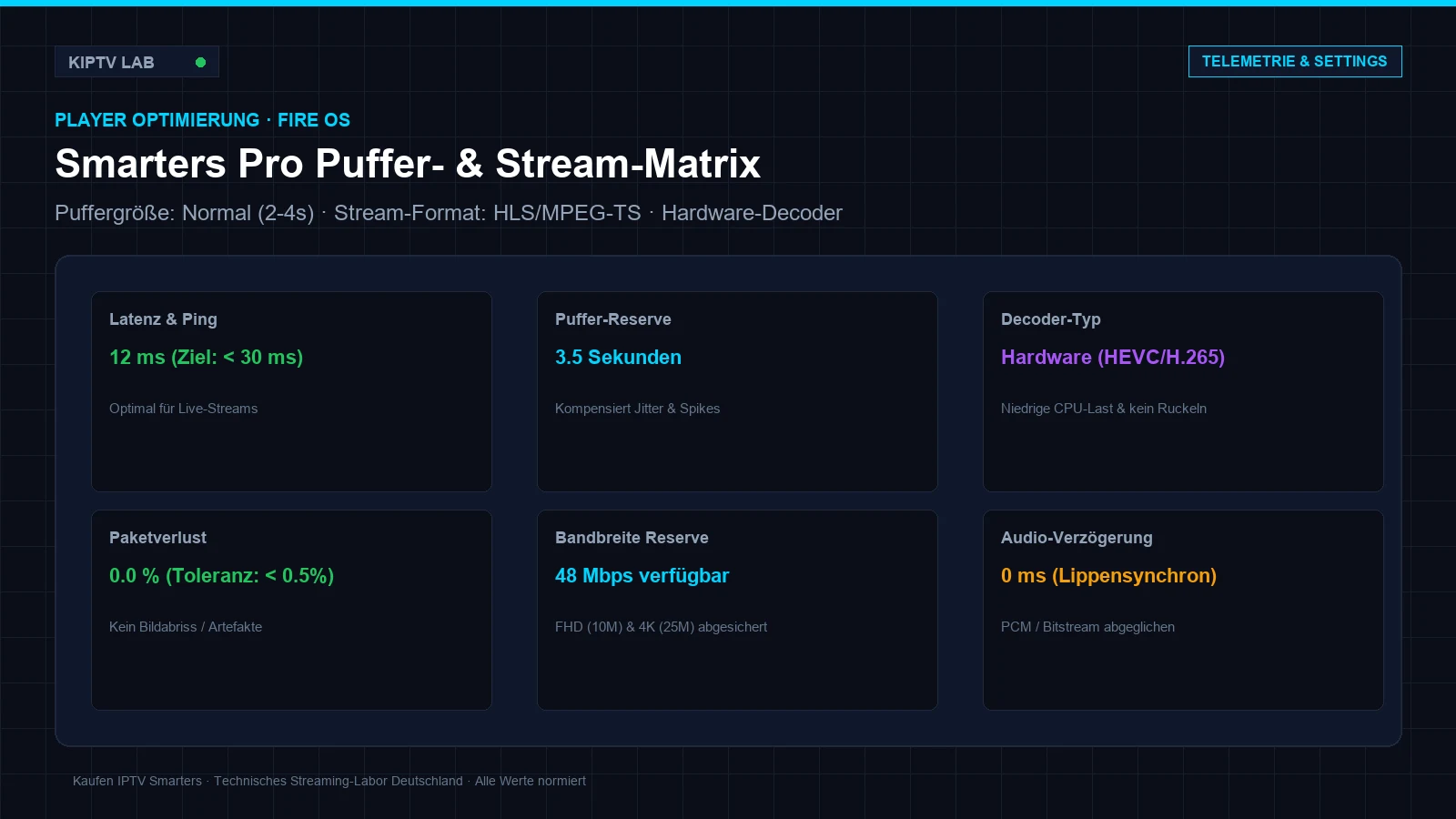
Um Bildruckler, Ladekreise und Audioversatz zu verhindern, nimm in den Einstellungen von IPTV Smarters Pro folgende Anpassungen vor:
- Stream Format: Wechsle unter Player Settings von Default auf HLS (.m3u8) oder MPEG-TS. HLS bietet eine höhere Fehlertoleranz bei schwankender WLAN-Signalstärke.
- Player-Auswahl (Decoder): Wähle als Hauptplayer den integrierten Hardware-Player (ExoPlayer/Built-in). Bei älteren Fire TV Sticks kann die Aktivierung des Software-Players (VLC) helfen, falls ein schwarzer Bildschirm auftritt.
- EPG-Aktualisierung: Öffne Install EPG, synchronisiere die Programmdaten und stelle die automatische Aktualisierung auf Einmal täglich ein. Weitere Details findest du in unserem Guide IPTV Smarters Pro EPG einrichten.
Typische Fehler auf dem Fire TV Stick beheben
- App stürzt beim Laden der Senderliste ab: Meist ist der Arbeitsspeicher überlastet. Führe die Schritte aus IPTV Cache leeren durch und starte den Fire TV Stick über Einstellungen → Mein Fire TV → Neu starten neu.
- Bild friert nach wenigen Sekunden ein: Überprüfe deine tatsächliche Verbindungsgeschwindigkeit mit unserem Bandbreitenrechner und teste gegebenenfalls die Netzwerkstabilität via Paketverlust- und Jitter-Messung.
- Ton ist versetzt zum Bild: Justiere die Audio-Verzögerung gemäß unserem Leitfaden zu IPTV Ton asynchron beheben.
Sicherheit und rechtliche Hinweise
Die Installation von IPTV Smarters Pro ist als Mediaplayer vollkommen legal, da die Software selbst keine urheberrechtlich geschützten Inhalte bereitstellt. Die rechtliche Bewertung hängt ausschließlich von den genutzten Stream-Quellen und Lizenzen ab. Ausführliche rechtliche Hintergrundinformationen findest du in unserem Fachbeitrag IPTV legal nutzen in Deutschland. Schütze deine Zugangsdaten stets vor unbefugtem Zugriff gemäß IPTV Sicherheit & Zugangsdatenschutz.
Häufig gestellte Fragen (FAQ)
Ist IPTV Smarters Pro im Amazon Appstore verfügbar?
Nein, IPTV Smarters Pro ist aktuell nicht direkt im Amazon Appstore gelistet. Die Installation erfolgt sicher und schnell über die Downloader-App per Sideloading.
Welcher Fire TV Stick eignet sich am besten für IPTV Smarters Pro?
Empfohlen werden der Fire TV Stick 4K, 4K Max sowie der Fire TV Cube. Diese Modelle verfügen über leistungsstarke Quad-Core-Prozessoren, Hardware-Decoder für H.265/HEVC und schnelles Wi-Fi 6, was Ladezeiten minimiert.
Muss ich für IPTV Smarters Pro auf dem Fire TV Stick bezahlen?
Die Grundversion von IPTV Smarters Pro ist kostenfrei nutzbar. Es gibt eine optionale Premium-Version mit Zusatzfunktionen (wie Multi-Screen), die Basis-Wiedergabe funktioniert jedoch vollständig ohne Aufpreis.
Warum puffert der Stream auf meinem Fire TV Stick trotz 100 Mbit/s Leitung?
Hohe Download-Geschwindigkeiten nützen wenig, wenn WLAN-Wanddämpfung, Kanal-Überlastungen im 2,4-GHz-Band oder hohe Latenzzeiten auftreten. Wechsle ins 5-GHz-WLAN oder nutze den offiziellen Amazon Ethernet-Adapter.
Streaming-Paket mit voller Kompatibilität gesucht?
Entdecke transparente Laufzeiten und volle Unterstützung für Fire TV Sticks in unserer Übersicht.
Tarife & Laufzeiten ansehen →IPTV Smarters Pro Fire TV Stick optimal einstellen
Beim IPTV Smarters Pro Fire TV Stick Setup prüfst du zuerst WLAN und Speicherplatz. Für einen stabilen IPTV Smarters Pro Fire TV Stick Betrieb nutzt du möglichst 5-GHz-WLAN oder Ethernet. Nach dem IPTV Smarters Pro Fire TV Stick Login aktualisierst du EPG und Senderliste. Falls IPTV Smarters Pro Fire TV Stick puffert, reduzierst du testweise die Stream-Qualität. Diese IPTV Smarters Pro Fire TV Stick Checkliste hilft dir, typische Fehler systematisch zu vermeiden.
IPTV Smarters Pro auf dem Fire TV Stick optimal nutzen
Für IPTV Smarters Pro auf dem Fire TV Stick prüfst du Speicher und Netzwerk. IPTV Smarters Pro auf dem Fire TV Stick funktioniert über LAN meist stabiler. Nach dem Login in IPTV Smarters Pro auf dem Fire TV Stick aktualisierst du EPG und Playlist. Bei Pufferung in IPTV Smarters Pro auf dem Fire TV Stick prüfst du Decoder und Stream-Format.
Praxis-Tipp für IPTV Smarters Pro Fire TV Stick: Für eine optimale Wiedergabequalität sollte die IPTV Smarters Pro Fire TV Stick Konfiguration regelmäßig auf anstehende Updates geprüft werden.