IPTV Smarters Pro schwarzer Bildschirm: Ton ohne Bild beheben
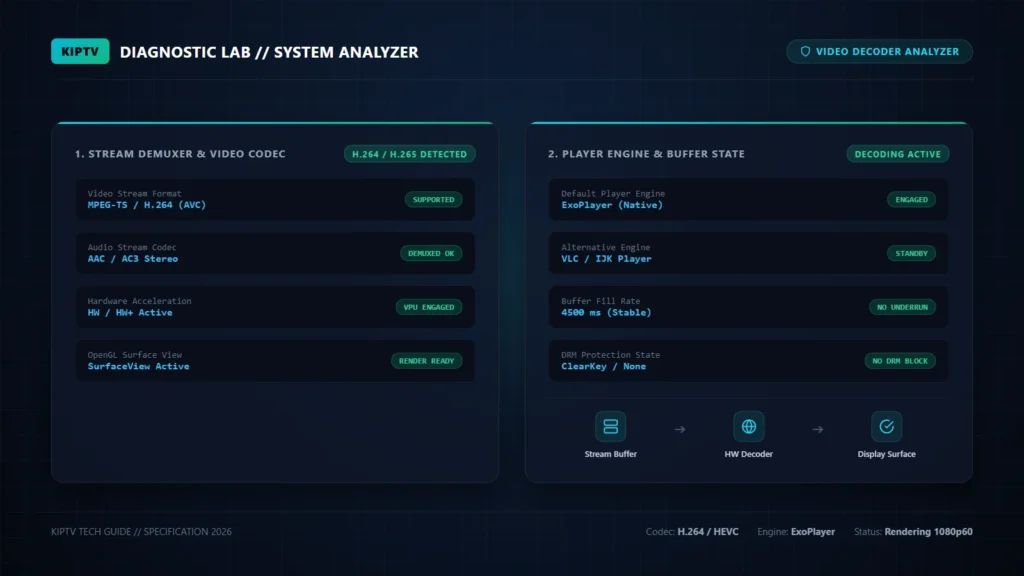
Das Phänomen ist unter Streaming-Nutzern bestens bekannt: Du wählst einen Sender aus, der Audiokommentar des Fußballspiels oder der Nachrichtensprecher ist kristallklar zu hören, aber in IPTV Smarters Pro schwarzer Bildschirm verhindert die Wiedergabe des Videobildes. Weder Neustarts noch wiederholtes Senderwechseln helfen. In diesem Guide erfährst du die exakten technischen Schritte, um diesen Darstellungsfehler dauerhaft zu beheben.
Warum in IPTV Smarters Pro schwarzer Bildschirm auftritt: Ursachen
Wenn in IPTV Smarters Pro schwarzer Bildschirm angezeigt wird, empfängt die App den Datenstrom vollständig, scheitert jedoch bei der Übergabe der decodierten Videoframes an das Ausgabedisplay. Typischerweise kommen vier technische Ursachen infrage:
- Der Hardware-Decoder des Geräts unterstützt das Farbprofil (z. B. 10-Bit Main10) nicht
- Der standardmäßige ExoPlayer hat Probleme mit veralteten MPEG-TS-Segmenten
- Ein HDCP-Kopierschutzfehler blockiert die Videoausgabe über HDMI
- Grafiktreiber-Inkompatibilitäten auf älteren Smart-TV-Betriebssystemen
Lösung 1: Hardware- vs. Software-Decoder umstellen
IPTV Smarters Pro bietet in den Einstellungen die Wahl zwischen verschiedenen Decodierungsmodi. Wenn in IPTV Smarters Pro schwarzer Bildschirm erscheint, ist die Decoder-Umstellung die wirksamste Maßnahme:
- Hardware-Decoder (HW): Nutzt den Grafikchip des Geräts. Sehr energieeffizient, scheitert jedoch, wenn der Chip ein bestimmtes Videoformat nicht in Hardware unterstützt.
- Software-Decoder (SW): Berechnet das Videobild über die Haupt-CPU. Funktioniert nahezu mit jedem Codec, benötigt aber mehr Rechenleistung.
- Hardware+ (HW+): Ein Hybridmodus, der Beschleunigung mit flexibleren Codec-Treibern kombiniert.
Schritt-für-Schritt-Anleitung:
- Öffne IPTV Smarters Pro und gehe oben rechts auf das Zahnrad-Symbol (Settings).
- Wähle den Menüpunkt Player Selection bzw. Decoder Settings.
- Ändere den Decoder für Live-TV von
HardwareaufSoftwareoderNative. - Speichere die Einstellung und starte den problematischen Sender neu. Weitere Details findest du in unserem IPTV Smarters Pro App-Profil.
Lösung 2: Integrierten Video-Player wechseln (ExoPlayer vs. VLC)
IPTV Smarters Pro besitzt standardmäßig mehrere eingebaute Video-Engines. Wenn in IPTV Smarters Pro schwarzer Bildschirm auftritt, bringt der Wechsel der Rendering-Engine sofortige Abhilfe:
- Built-in Player (ExoPlayer): Der Standard-Player unter Android. Sehr schnell beim Umschalten, aber anfällig für Bildfehler bei älteren MPEG-TS-Streams. Technische Details zu ExoPlayer findest du in der offiziellen Dokumentation von Android Developers Media3 ExoPlayer.
- VLC Player: Äußerst robust gegenüber beschädigten Stream-Segmenten und exotischen Audio-/Video-Codecs.
Gehe in den Einstellungen auf Player Selection. Weise der Kategorie Live TV den VLC Player zu. In den allermeisten Fällen wird das Bild sofort wieder dargestellt.
Lösung 3: Stream-Format von MPEG-TS auf HLS (m3u8) umstellen
Viele moderne Streaming-Server liefern Live-Inhalte in zwei verschiedenen Transportformaten aus: als klassischer MPEG-TS (.ts)-Stream oder als segmentierter HLS (.m3u8)-Stream. Wenn auf Smart-TVs wie Samsung Tizen in IPTV Smarters Pro schwarzer Bildschirm zu sehen ist, verweigert der Fernseher meist MPEG-TS-Zeitstempel. Beachte auch unsere Anleitung für Samsung Tizen Smart-TVs.
Stelle in den Stream-Formateinstellungen der App das Format von ts auf m3u8 um, um das fehlertolerantere HLS-Protokoll zu nutzen.
Lösung 4: HDCP-Handshake-Fehler und HDMI-Kabel prüfen
Wird der Fire TV Stick oder die Android-Box über einen HDMI-Splitter oder einen älteren AV-Receiver betrieben, kann der HDCP-Kopierschutzmechanismus das Videosignal blockieren. Während der Ton übertragen wird, schaltet der Bildschirm aus Urheberrechtsgründen auf Schwarz. Mehr dazu im Ratgeber zur Fire TV Stick Einrichtung.
- Stecke das Streaming-Gerät direkt in einen HDMI-Eingang des Fernsehers (bevorzugt HDMI 1 oder HDMI 2.0/2.1).
- Deaktiviere testweise CEC-Steuerungen im TV-Menü.
Decoder-Vergleich für IPTV Smarters Pro
Die Wahl des richtigen Decoders entscheidet darüber, ob in IPTV Smarters Pro schwarzer Bildschirm dauerhaft vermieden wird:
| Decoder-Typ | Vorteile | Nachteile | Empfohlen für |
|---|---|---|---|
| Hardware (HW) | Geringe CPU-Last, kein Ruckeln bei 4K | Schwarzer Bildschirm bei inkompatiblen Codecs | Moderne 4K-Sticks, Standard-HD-Sender |
| Software (SW) | Maximale Kompatibilität, kein Bildausfall | Höhere CPU-Last, mögliche Ruckler bei 4K | Fehlerbehebung bei schwarzem Bildschirm |
| VLC-Engine | Sehr fehlertolerant, spielt fast jedes Format | Leicht verzögerte Umschaltzeit | Ältere Streams, unvollständige Codecs |
Weitere Lösungsansätze findest du in unserem zentralen IPTV Ratgeber.
Häufig gestellte Fragen (FAQ)
Warum bleibt das Bild nur bei bestimmten Sendern schwarz?
Unterschiedliche Sender werden oft in unterschiedlichen Video-Codecs (z. B. H.264 vs. H.265/HEVC) ausgestrahlt. Wenn dein Streaming-Gerät H.265 nicht in Hardware decodieren kann, zeigt IPTV Smarters Pro schwarzer Bildschirm bei diesen spezifischen Sendern, während Standard-Sender funktionieren.
Bringt ein Update von IPTV Smarters Pro etwas?
Ja. Neuere Versionen aktualisieren die integrierten Wiedergabe-Bibliotheken (ExoPlayer und FFmpeg), wodurch neue Codec-Profile korrekt verarbeitet werden können.
Kann ein zu schwaches Netzteil am Fire TV Stick schuld sein?
Ja. Wenn der Fire TV Stick über den USB-Port des Fernsehers statt über das originale Steckdosen-Netzteil betrieben wird, reicht die Stromversorgung bei anspruchsvollem Video-Decoding oft nicht aus. Dies führt zu Abstürzen oder Bildausfällen.
Hinweis zur Fehlerbehebung: Wenn bei IPTV Smarters Pro schwarzer Bildschirm auftritt, hilft in den meisten Fällen das Umschalten des Video-Decoders von Hardware auf Software.