Xtream Codes API einrichten: Server-URL, Port & Login erklärt
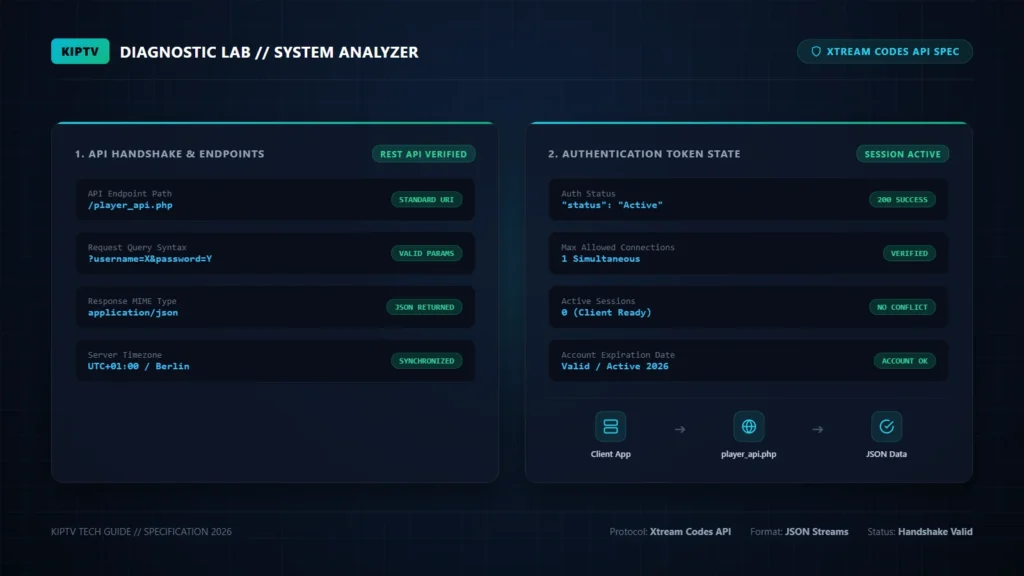
Wer IPTV auf modernen Geräten nutzt, stößt unweigerlich auf den Begriff Xtream Codes API einrichten. Fast jede gängige Player-App – von IPTV Smarters Pro über TiviMate bis hin zu XCIPTV – bietet diese Anmeldemethode als bevorzugten Login an. In diesem Guide erfährst du, wie die Schnittstelle technisch funktioniert, wie du sie Schritt für Schritt einrichtest und welche gravierenden Vorteile sie gegenüber klassischen M3U-Playlists bietet.
Warum du die Xtream Codes API einrichten solltest: Grundlagen
Wenn du die Xtream Codes API einrichten möchtest, entscheidest du dich für die modernste und stabilste Verbindungsmethode für IPTV-Streams. Während veraltete Textdateien oft mehrere Megabyte groß sind und bei jedem Start komplett geladen werden müssen, arbeitet die Xtream Codes Schnittstelle mit leichtgewichtigen REST-Aufrufen und standardisiertem JSON-Format nach IETF RFC 8259.
Die vier Bestandteile der Xtream-Konfiguration
Wenn du von deinem Anbieter Zugangsdaten im Xtream-Format erhältst, um die Xtream Codes API einrichten zu können, bestehen diese aus folgenden Parametern:
2. Server-URL (Portal URL): http://portal.stream-provider.de:8080
3. Benutzername (Username): benutzer1234
4. Passwort (Password): GeheimesPasswort!99
Achte bei der Server-URL darauf, dass das Übertragungsprotokoll (http:// oder https://) und die Portnummer (nach dem Doppelpunkt :8080) zwingend mit angegeben werden müssen, sofern der Anbieter sie vorgegeben hat. Bei Login-Schwierigkeiten hilft unser Ratgeber bei fehlgeschlagenem IPTV Login.
Schritt-für-Schritt: Xtream Codes API in IPTV Smarters Pro einbinden
So kannst du in IPTV Smarters Pro die Xtream Codes API einrichten:
- Öffne IPTV Smarters Pro auf deinem Smart-TV, Fire TV Stick oder Smartphone. Lies dazu auch unseren Testbericht zu IPTV Smarters Pro.
- Wähle im Startbildschirm die Option Mit Xtream Codes API anmelden („Load Your Playlist or File/URL“ > „Login with Xtream Codes API“).
- Trage in die vier Eingabefelder deine Daten ein:
- Any Name: Gib der Verbindung einen Namen (z. B. Wohnzimmer TV).
- Username: Dein exakter Benutzername (Achtung vor Groß-/Kleinschreibung).
- Password: Dein Passwort.
- Server URL: Die vollständige Serveradresse inklusive Port.
- Klicke auf Add User. Die App verbindet sich mit dem Server, lädt automatisch die Senderkategorien, VOD-Rubriken und das EPG herunter.
Schritt-für-Schritt: Xtream Codes API in TiviMate einbinden
Auch in TiviMate lässt sich in wenigen Minuten die Xtream Codes API einrichten:
- Öffne TiviMate und navigiere zu Einstellungen > Playlists > Playlist hinzufügen.
- Wähle als Playlist-Typ Xtream Codes.
- Gib die Server-URL, den Benutzernamen und das Passwort ein. Weitere Gerätedetails findest du in unserer Anleitung zur Fire TV Einrichtung.
- Aktiviere die Option EPG einbinden, damit TiviMate den elektronischen Programmführer automatisch mit der API synchronisiert.
- Klicke auf Fertig, um den Download der Kanallisten abzuschließen.
M3U-Playlist vs. Xtream Codes API im direkten Vergleich
Warum es sich fast immer lohnt, die Xtream Codes API einrichten zu bevorzugen, zeigt dieser Vergleich:
| Kriterium | Xtream Codes API | Klassische M3U-Playlist |
|---|---|---|
| EPG-Einbindung | Vollautomatisch über API synchronisiert | Erfordert separate XMLTV-URL |
| Ladezeit der App | Sehr schnell (lädt Daten modular) | Langsam (muss riesige Textdatei parsen) |
| Kategorien | Klare Trennung in Live, Filme, Serien | Oft unübersichtliche Riesenliste |
| Abo-Status | Laufzeit und Ablaufdatum in App sichtbar | Keine Statusinformationen |
| Fehleranfälligkeit | Gering (strukturiertes JSON-Format) | Hoch bei Syntaxfehlern in der M3U |
Technische API-Architektur: JSON-Struktur und Endpunkte
Im Hintergrund kommuniziert die App mit folgenden Endpunkten, wenn du die Xtream Codes API einrichten abgeschlossen hast:
GET /player_api.php?username=USER&password=PASS
# Live-Kategorien abrufen:
GET /player_api.php?username=USER&password=PASS&action=get_live_categories
# Live-Senderliste einer Kategorie abrufen:
GET /player_api.php?username=USER&password=PASS&action=get_live_streams&category_id=12
Weitere technische Praxistipps findest du in unserem zentralen IPTV Ratgeber.
Häufig gestellte Fragen (FAQ)
Was ist der Unterschied zwischen M3U und Xtream Codes API?
Eine M3U ist eine statische Textdatei mit Stream-URLs. Die Xtream Codes API ist eine dynamische Schnittstelle, die Programminformationen, Kategorien und Account-Status getrennt und strukturiert überträgt. Wer Stabilität schätzt, sollte immer die Xtream Codes API einrichten.
Was tun, wenn die Server-URL keinen Port enthält?
Wenn dein Anbieter keinen Port angibt, lauscht der Server in der Regel auf Standard-Port 80 (HTTP) oder Port 443 (HTTPS). Trage in diesem Fall die URL ohne Doppelpunkt ein.
Kann ich dieselben Xtream-Zugangsdaten auf zwei Geräten gleichzeitig nutzen?
Das hängt von deinem gebuchten Abonnement ab. Die meisten Standard-Accounts erlauben nur eine aktive Verbindung. Beim gleichzeitigen Einrichten auf zwei Geräten wird der zweite Stream blockiert.
Experten-Tipp: Beim Xtream Codes API einrichten sollte die Server-URL immer exakt mit Portangabe hinterlegt werden, um Verbindungsfehler zu vermeiden.