IPTV Cache leeren: Anleitung für Fire TV, Android TV & Smart-TV
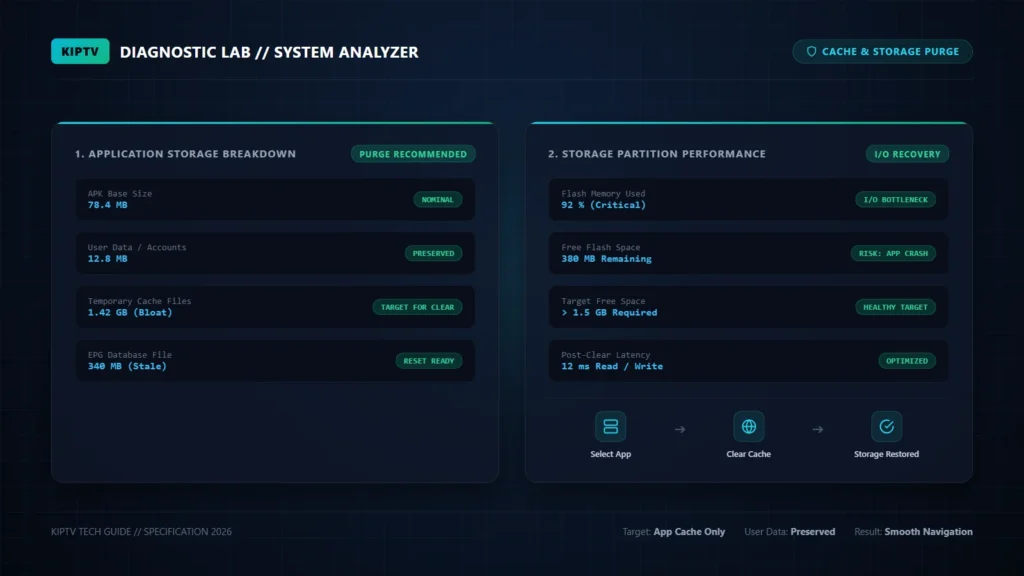
Streaming-Anwendungen erzeugen während der Wiedergabe kontinuierlich temporäre Zwischendateien. Senderlogos, EPG-Daten und Videosegmente werden im internen Flash-Speicher deines Geräts abgelegt, um wiederholte Ladezeiten zu verkürzen. Wenn du deinen IPTV Cache leeren möchtest, verhinderst du, dass dieser Puffer auf mehrere Gigabyte anwächst. Auf Geräten mit begrenztem Speicher (z. B. Fire TV Stick mit nur 8 GB Gesamtspeicher) sind die Folgen sonst zähe Menüführung, Buffering und App-Abstürze.
Warum du regelmäßig deinen IPTV Cache leeren solltest
Wenn du deinen IPTV Cache leeren lässt, profitierst du von mehreren Vorteilen für deine Streaming-Hardware:
- Befreiung des knappen Flash-Speichers von veralteten Bilddateien und EPG-Resten
- Wiederherstellung der schnellen Reaktionszeit bei Menüführung und Senderwechsel
- Verhinderung von Speichermangel-Abstürzen (Out-of-Memory-Errors)
- Löschung fehlerhafter Tokens oder veralteter Session-Cookies
Anleitung: Cache leeren auf Amazon Fire TV Stick
Auf allen Fire-TV-Modellen (Fire TV Stick Lite, 4K, 4K Max und Cube) kannst du in wenigen Schritten den IPTV Cache leeren:
- Navigiere auf der Startseite zum Zahnrad-Symbol (Einstellungen).
- Wähle die Kachel Anwendungen.
- Klicke auf Installierte Apps verwalten.
- Scrolle zu deiner IPTV-App (z. B. IPTV Smarters Pro oder TiviMate).
- Wähle die Option Cache löschen. Weitere Tipps zur Einrichtung findest du in unserem Fire TV Stick Leitfaden.
Anleitung: Cache leeren auf Android TV & Google TV
Auf Geräten wie Chromecast mit Google TV, Nvidia Shield oder Fernsehern von Sony, Philips und TCL kannst du folgendermaßen den IPTV Cache leeren:
- Öffne die Einstellungen über das Profilsymbol oben rechts.
- Gehe zu Apps und wähle Alle Apps anzeigen.
- Wähle deine Streaming-Player-App (z. B. TiviMate oder Smarters Pro) aus der Liste aus.
- Klicke auf Cache leeren und bestätige mit OK. Beachte dazu auch unsere Hinweise für Android TV & Google TV.
Anleitung: Temporäre Daten auf Samsung Tizen und LG webOS bereinigen
Auf Smart-TVs ohne Android-Betriebssystem ist der Zugriff auf einzelne App-Caches herstellerspezifisch gelöst, wenn du den IPTV Cache leeren möchtest:
- Samsung (Tizen OS): Öffne Einstellungen > Unterstützung > Gerätewartung. Führe dort die automatische Speicherbereinigung durch, die ungenutzte App-Puffer automatisch freigibt. Details findest du in unserem Leitfaden zu Samsung Tizen Smart-TVs.
- LG (webOS): Halte auf der Fernbedienung die Home-Taste gedrückt, um die Liste der aktiven Apps aufzurufen, und schließe alle Hintergrund-Apps mit dem „X“-Symbol. Trenne den Fernseher bei hartnäckigen Problemen für 60 Sekunden vom Stromnetz (Kaltstart), um den flüchtigen RAM-Speicher zu leeren.
Unterschied zwischen “Cache leeren” und “Daten löschen”
Es ist entscheidend zu wissen, welche Daten entfernt werden, wenn du den IPTV Cache leeren wählst:
| Funktion | Was wird gelöscht? | Bleiben Logins erhalten? | Wann sinnvoll? |
|---|---|---|---|
| Cache leeren | Temporäre Videopuffer, EPG-Fragmente, alte Senderlogos | Ja (Zugangsdaten bleiben gespeichert) | Regelmäßige Wartung, bei Rucklern & Trägheit |
| Daten löschen | Komplette App-Datenbank, Playlists, Konten, Einstellungen | Nein (App ist im Werkszustand) | Schwere App-Fehler, Playlist-Wechsel |
Speicherarchitektur von Streaming-Geräten im Überblick
Moderne Streaming-Sticks nutzen eMMC-Flash-Speicher. Wenn der Speicher vollgeschrieben ist, sinkt die Schreibgeschwindigkeit drastisch ab. Richtlinien zum Android-Speichermanagement finden sich im offiziellen Leitfaden von Android Open Source Project Storage. Ein regelmäßiger Zyklus zum IPTV Cache leeren hält den Speicher im optimalen Bereich.
Systematische Checkliste für optimale Performance
- Einmal im Monat: In den App-Einstellungen den IPTV Cache leeren
- EPG-Vorhaltezeit auf maximal 2 Tage begrenzen
- Nicht genutzte Streaming-Apps deinstallieren, um mindestens 1,5 GB freien Flash-Speicher zu garantieren
- Den Streaming-Stick bei Bedarf über Nacht neu starten
Weitere Tipps zur Streaming-Optimierung findest du in unserem umfassenden IPTV Ratgeber sowie im Profil für IPTV Smarters Pro.
Häufig gestellte Fragen (FAQ)
Wie oft sollte ich den IPTV-Cache leeren?
Bei täglicher Nutzung empfiehlt es sich, alle zwei bis vier Wochen den IPTV Cache leeren zu lassen. Wenn du viele verschiedene Sender wechselst oder ein umfangreiches EPG nutzt, sammelt sich der Cache schneller an.
Kann das Leeren des Caches meine Favoritenliste löschen?
Nein. Favoriten und Playlists sind in der geschützten Anwendungsdatenbank gespeichert. Das Leeren des Caches löscht ausschließlich temporäre Zwischendateien.
Warum wird mein Fire TV Stick trotz Cache-Leerung immer langsamer?
Oft belegen andere Apps (z. B. Mediatheken oder Bildschirmschoner) im Hintergrund unbemerkt Speicherplatz. Prüfe unter Einstellungen > Mein Fire TV > Info > Speicher, wie viel freier Gesamtspeicher noch verfügbar ist. Für einen stabilen Betrieb sollten mindestens 1,5 GB frei sein.
Praxis-Tipp: Regelmäßig den IPTV Cache leeren beugt Pufferproblemen und plötzlichen App-Abstürzen bei langen Streaming-Sessions vor.