IPTV auf Samsung Smart TV einrichten: Apps, Tizen OS & Login
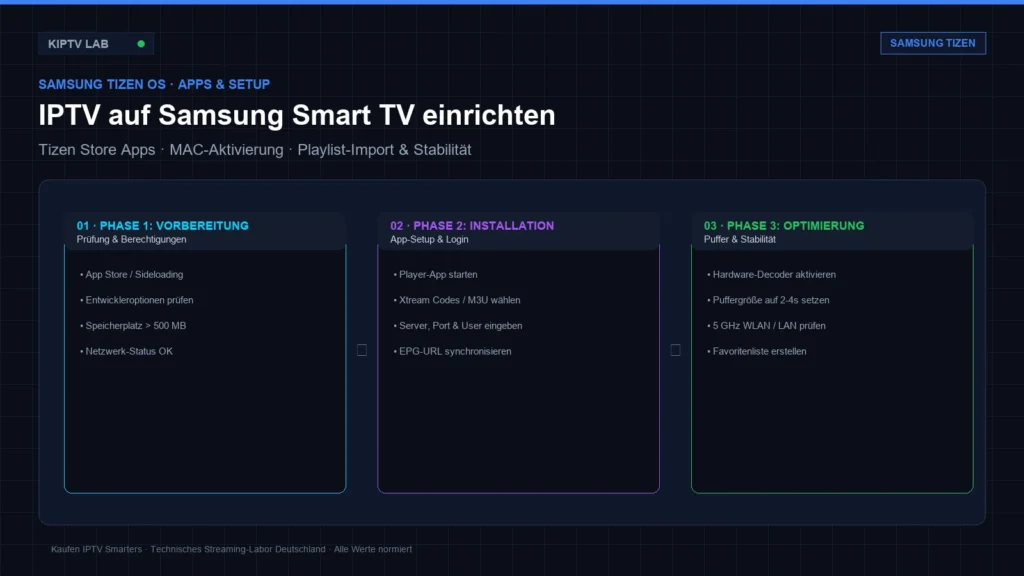
IPTV auf Samsung Smart TV einrichten gelingt mit dieser klaren Schritt-für-Schritt-Anleitung für Tizen-Apps, Login und Streaming-Optimierung.
IPTV Samsung TV einrichten: Diese beste 7-Schritte-Anleitung erklärt Apps, Login und Optimierung. Weitere Geräteinformationen bietet der offizielle Samsung TV Support.
IPTV Samsung TV einrichten in 7 Schritten
Wenn du IPTV Samsung TV einrichten möchtest, prüfe zuerst Modelljahr und Tizen-Version. Beim IPTV Samsung TV einrichten hilft eine stabile LAN-Verbindung. Nach dem IPTV Samsung TV einrichten aktualisierst du Playlist und EPG. Diese IPTV Samsung TV einrichten Checkliste vermeidet typische Fehler.
Kurzantwort: Um IPTV auf einem Samsung Smart TV einzurichten, installierst du eine kompatible Player-App aus dem offiziellen Samsung App Store auf Tizen OS (z. B. Smart IPTV, IBO Player oder Nanomid). Anschließend liest du die virtuelle MAC-Adresse oder Device ID der App aus, lädst deine M3U-Playlist oder Xtream-Codes-Zugangsdaten über das Webportal des App-Entwicklers hoch und aktivierst die Senderliste auf deinem Fernseher.
- Betriebssystem: Samsung Smart TVs nutzen das proprietäre Tizen OS (kein standardmäßiges Android TV).
- App-Bezug: Direkter Download aus dem integrierten Samsung Smart Hub / App Store.
- Aktivierungsmethode: Verknüpfung erfolgt webbasiert über MAC-Adresse und Geräte-Key am PC oder Smartphone.
- Verbindungsempfehlung: LAN-Kabelverbindung oder 5 GHz WLAN, um Bildabbrüche bei 4K-Inhalten zu vermeiden.
Kompatible IPTV Player Apps für Samsung Tizen OS
Da Samsung Fernseher mit dem Tizen-Betriebssystem arbeiten, lassen sich reguläre Android-APK-Dateien nicht installieren. Stattdessen stehen im Samsung App Store spezialisierte, für die Fernbedienung optimierte Player-Lösungen bereit:
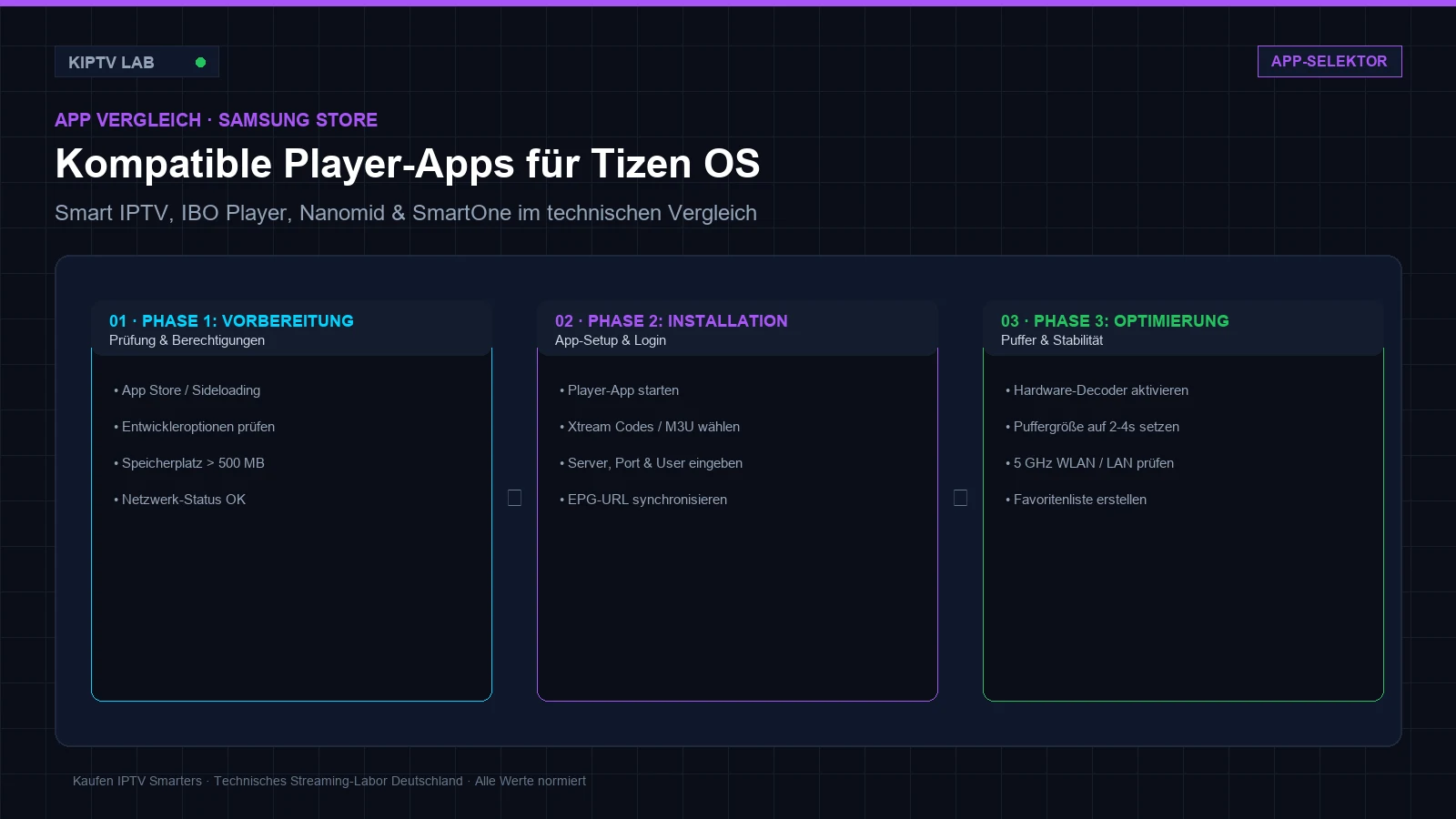
| Player-App | Schnittstellen | EPG-Unterstützung | Besonderheiten |
|---|---|---|---|
| Smart IPTV (SIPTV) | M3U / M3U8 Link & Datei | Ja (XMLTV) | Klassiker für Tizen; Aktivierung via MAC-Adresse auf siptv.app |
| IBO Player | M3U & Xtream Codes API | Ja (integriert) | Moderne UI, schnelle Senderumschaltung, 7-Tage-Testphase |
| Nanomid Player | Xtream Codes & M3U | Ja | Integrierte VPN-Option, sehr stabiler Stream-Puffer |
| SmartOne IPTV | Xtream Codes & M3U | Ja | Übersichtliche Kategorien, Multi-Account-Unterstützung |
Weitere Plattform-Details findest du in unserer Übersicht zu Samsung Tizen IPTV Kompatibilität sowie dem IPTV Apps Vergleich.
Schritt-für-Schritt: Einrichtung am Beispiel Smart IPTV
- App im Smart Hub suchen: Drücke die Home-Taste auf der Samsung-Fernbedienung, öffne den Bereich Apps und suche nach Smart IPTV oder IBO Player.
- App installieren und öffnen: Klicke auf Installieren und starte die App nach dem Download.
- MAC-Adresse notieren: Auf dem Startbildschirm der App wird die TV-spezifische MAC-Adresse (z. B.
a1:b2:c3:d4:e5:f6) angezeigt. Notiere diese Zeichenfolge. - Webportal aufrufen: Öffne am Smartphone oder Computer den Browser und rufe die Aktivierungsseite der App auf (bei Smart IPTV:
https://siptv.app/mylist/). - Playlist hinterlegen: Trage in das Feld MAC deine notierte MAC-Adresse ein. Füge in das Feld URL deinen M3U-Link ein und setze das Länderkürzel auf Germany für den passenden EPG-Abgleich.
- Speichern und neu laden: Klicke auf Send (bzw. Upload). Starte die App auf deinem Samsung TV neu (Taste 0 drücken oder App schließen). Deine Senderliste ist nun geladen.
Eine detaillierte Anleitung zur MAC-Aktivierung findest du in unserem Leitfaden Smart IPTV auf Samsung TV: MAC-Aktivierung Schritt für Schritt.
Netzwerk- und Pufferoptimierung auf Samsung Fernsehern
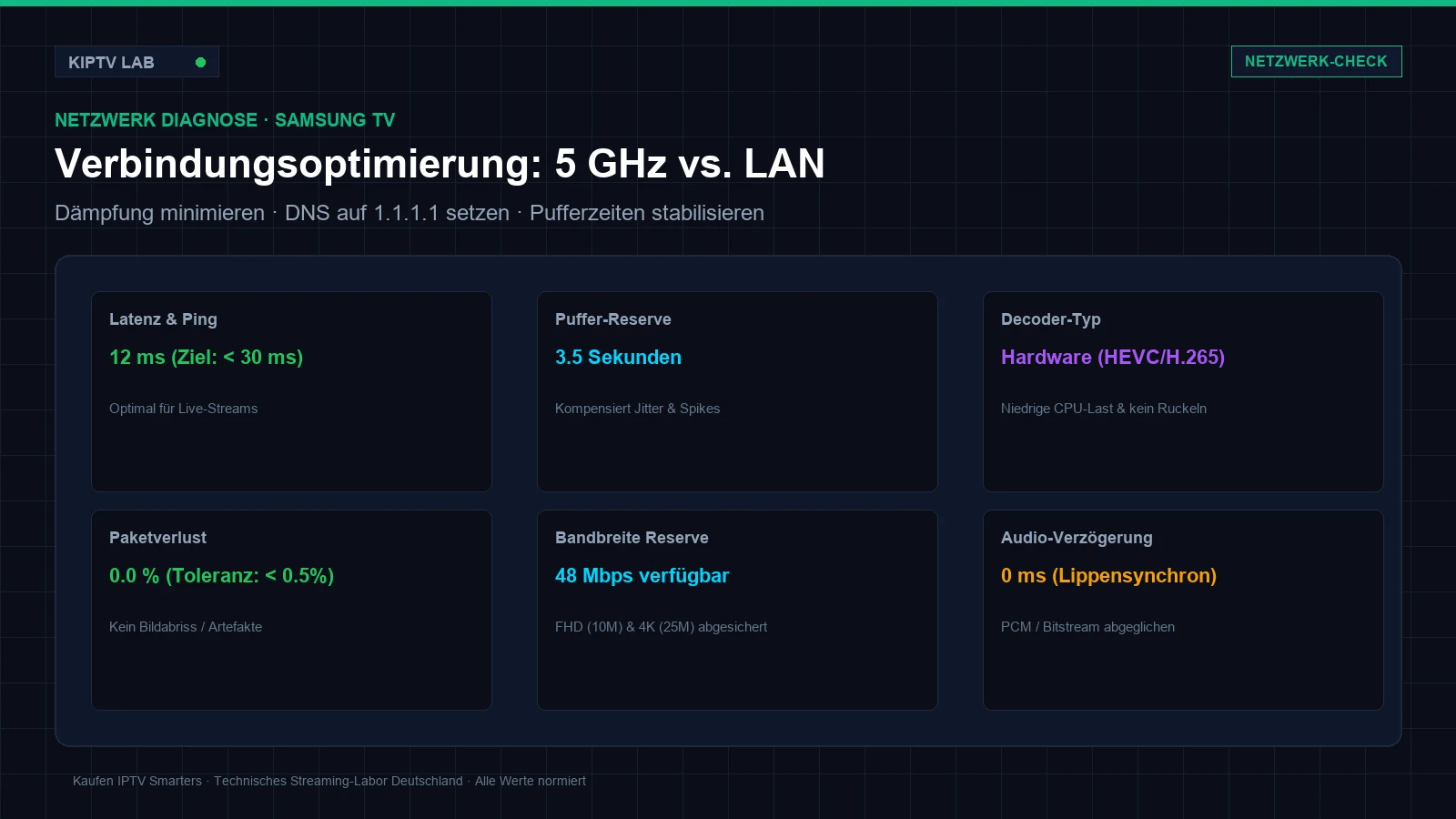
Samsung Smart TVs reagieren empfindlich auf instabile Funkverbindungen. Um Ruckeln und Zwischenspeichern bei Live-Sport oder hochauflösenden 4K-Sendern abzustellen, empfehlen wir folgende Maßnahmen:
- LAN-Kabel bevorzugen: Schließe den Fernseher nach Möglichkeit per Ethernet-Kabel direkt an den Router an. Lies dazu unseren Vergleich IPTV über WLAN oder LAN.
- DNS-Server im TV anpassen: Navigiere zu Einstellungen → Allgemein → Netzwerk → Netzwerkstatus → IP-Einstellungen → DNS-Einstellung. Wähle Manuell eingeben und setze als primären DNS
1.1.1.1(Cloudflare) oder8.8.8.8(Google). Weitere Hintergründe gibt es unter IPTV DNS ändern. - Puffergröße in der Player-App erhöhen: Stelle in den App-Einstellungen den Puffer (Stream Buffer) von Small (1s) auf Medium (3s) oder Large (5s), um Netzwerkschwankungen abzufedern.
Häufige Fehler auf Samsung TVs beheben
- Fehlermeldung „Check playlist URL“: Die eingegebene Server-Adresse oder der Token ist fehlerhaft. Prüfe die Schreibweise oder teste die URL vorab am PC mit dem VLC-Player gemäß M3U-Playlist im IPTV-Player einrichten.
- App reagiert träge oder friert ein: Trenne den Samsung TV für 30 Sekunden vollständig vom Stromnetz (Cold Reboot), um den internen Arbeitsspeicher zu leeren.
- Senderliste lädt nicht vollständig: Bei extrem großen Playlists (> 30.000 Kanäle) kann der Tizen-Speicher überlaufen. Nutze die Gruppenfilter deines Anbieters, um unbenötigte Auslandspakete auszublenden. Tipps dazu: IPTV Senderliste aktualisieren.
Sicherheit und rechtliche Grundlagen
Die Nutzung von Tizen-Apps aus dem offiziellen Samsung Smart Hub ist technisch sicher und legal. Nutzer müssen jedoch darauf achten, ausschließlich legale Streaming-Dienste mit gültigen Verwertungsrechten einzubinden. Unberechtigte Streams verstoßen gegen das Urheberrechtsgesetz (§ 106 UrhG). Details dazu findest du in unserem Ratgeber IPTV legal nutzen in Deutschland.
Häufig gestellte Fragen (FAQ)
Kann ich IPTV Smarters Pro direkt auf dem Samsung Smart TV installieren?
In den meisten europäischen Regionen ist IPTV Smarters Pro nicht mehr im Samsung App Store für Tizen verfügbar. Wir empfehlen daher erprobte Alternativen wie Smart IPTV, IBO Player oder Nanomid.
Was kostet die Aktivierung von Smart IPTV auf Samsung?
Smart IPTV bietet eine 7-tägige kostenlose Testphase. Nach Ablauf fällt eine einmalige Aktivierungsgebühr von ca. 5,49 € pro TV-Gerät (lebenslange Lizenz) beim App-Entwickler an.
Funktionieren M3U-Playlists auf allen Samsung TVs?
Ja, alle Samsung Smart TVs ab Baujahr 2016 mit Tizen OS unterstützen moderne M3U- und Xtream-Codes-Schnittstellen über entsprechende Player-Apps aus dem Smart Hub.
Wie aktualisiere ich die Senderliste auf meinem Samsung Fernseher?
Drücke in der aktiven Player-App die Reload-Taste (meist Taste 0 oder die blaue Funktionstaste auf der Fernbedienung). Die Playlist wird dann direkt vom Server neu geladen.
Passendes IPTV-Abonnement gesucht?
Transparente Laufzeiten, zuverlässige Server und schnelle Aktivierung für deinen Samsung Smart TV.
Tarife & Angebote ansehen →IPTV auf Samsung Smart TV einrichten und optimieren
Wer IPTV auf Samsung Smart TV einrichten will, sollte Tizen-Version und Speicher prüfen. Beim IPTV auf Samsung Smart TV einrichten verbessert LAN die Stabilität. Nach dem IPTV auf Samsung Smart TV einrichten aktualisierst du EPG und Playlist. So kannst du IPTV auf Samsung Smart TV einrichten und typische Fehler vermeiden.
Praxis-Hinweis: Wer sein IPTV Samsung TV einrichten möchte, sollte bei der Ersteinrichtung auf eine direkte Netzwerkverbindung achten, damit die Senderlisten-Synchronisation stabil verläuft.

Empfehlung für stabile Wiedergabe: Wer sein IPTV Samsung TV einrichten möchte, profitiert von einer festen IP-Zuweisung im Router. Diese Maßnahme verhindert Verbindungsabbrüche beim Senderwechsel.