M3U-Playlist im IPTV-Player einrichten und sicher verwalten
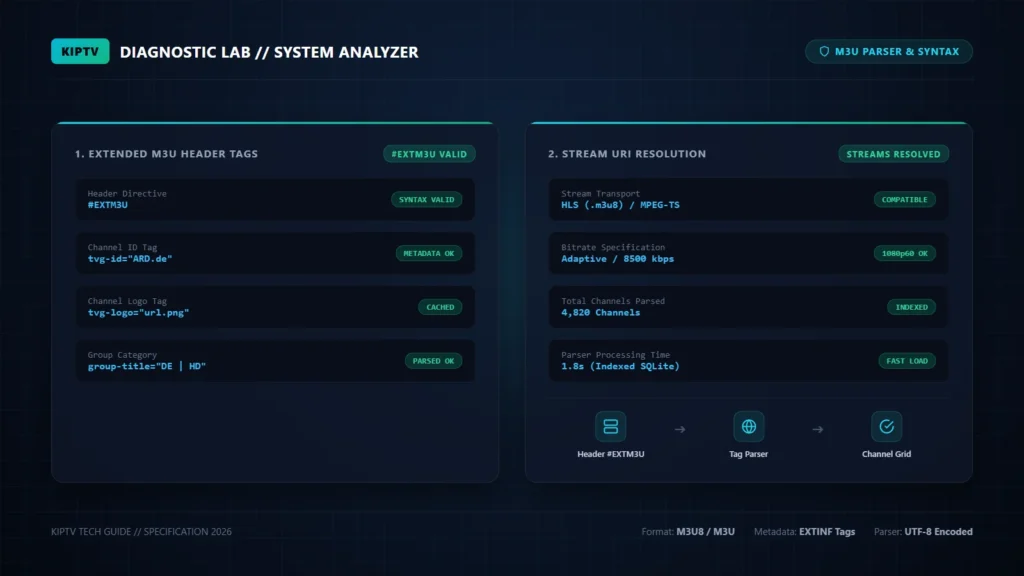
Das M3U-Format (Moving Picture Experts Group Audio Layer 3 Uniform Resource Locator) ist der traditionsreichste Standard für Multimedia-Playlists. Wenn du eine M3U Playlist einrichten möchtest, profitierst du von maximaler Flexibilität: M3U-Dateien funktionieren auf Smart-TVs, Streaming-Sticks, Windows-PCs, macOS und Linux. In diesem Leitfaden erfährst du, wie du eine M3U-Playlist fehlerfrei einbindest, Metadaten korrekt interpretierst und lange Ladezeiten vermeidest.
Warum eine M3U Playlist einrichten: Grundlagen
Wenn du eine M3U Playlist einrichten willst, nutzt du das älteste und kompatibelste Format im IPTV-Bereich. Ursprünglich für Audio-Playlists von Winamp konzipiert, wurde das Format mit dem Standard IETF RFC 8216 (HTTP Live Streaming) um Direktiven für HLS-Videostreams erweitert.
Die Syntax einer M3U-Datei: EXTINF-Tags verstehen
Eine moderne M3U-Playlist für IPTV beginnt immer mit der Kopfzeile #EXTM3U. Darauf folgen für jeden einzelnen Kanal zwei Zeilen: eine Informationszeile mit Metadaten und die eigentliche Stream-Adresse:
#EXTINF:-1 tvg-id=”ARD.de” tvg-name=”Das Erste HD” tvg-logo=”http://logo.com/ard.png” group-title=”Deutschland”,Das Erste HD
http://stream.example.com:8080/live/user/pass/1234.m3u8
Die wichtigsten Attribute in der Informationszeile:
tvg-id: Die eindeutige Kennung für den elektronischen Programmführer (EPG). Wenn dein EPG leer bleibt, lies unseren Ratgeber: IPTV EPG funktioniert nicht.tvg-name: Der standardisierte Sendername für die EPG-Zuordnung.tvg-logo: Ein Link zum Senderlogo im PNG- oder SVG-Format.group-title: Die Kategorie bzw. Sendergruppe (z. B. Deutschland, Sport, Nachrichten).
M3U-URL (M3U Plus) vs. Lokale M3U-Datei
Wenn du eine M3U Playlist einrichten möchtest, solltest du fast immer die M3U-URL (Web-Link) bevorzugen:
- M3U-URL (Dynamisch): Dein Player lädt die Playlist bei jedem App-Start frisch vom Server herunter. Ändert der Anbieter Stream-Server, fügt neue Sender hinzu oder korrigiert Adressen, geschieht das Update vollautomatisch.
- Lokale M3U-Datei (.m3u/.m3u8): Die Datei wird einmalig heruntergeladen und manuell in den Player importiert. Sobald der Dienstanbieter Stream-Links aktualisiert, bleiben die Sender dunkel.
Schritt-für-Schritt: M3U Playlist einrichten in Player-Apps
So gelingt das M3U Playlist einrichten in den populärsten Playern:
In IPTV Smarters Pro:
- Öffne IPTV Smarters Pro und wähle Load Your Playlist or File/URL.
- Gib der Playlist einen beliebigen Namen (z. B. Meine M3U).
- Wähle M3U URL und füge den vollständigen Link deines Anbieters ein. Details zur App findest du im Profil für IPTV Smarters Pro.
- Klicke auf Add User. Die Kanäle werden geladen.
In VLC Media Player (PC & Mac):
- Öffne VLC und klicke im Menü auf Medien > Netzwerkstream öffnen (Strg+N).
- Füge die M3U-URL in das Adressfeld ein.
- Klicke auf Wiedergabe. Über Ansicht > Wiedergabeliste kannst du die Senderliste einblenden.
Typische Fehlerquellen bei der M3U-Einrichtung
Wenn nach dem M3U Playlist einrichten Fehler auftreten, prüfe diese Punkte:
| Fehlerbild | Ursache | Lösung |
|---|---|---|
| App stürzt beim Laden ab | Playlist ist zu groß für den Arbeitsspeicher | M3U-Editor nutzen und ungenutzte Länderpakete löschen |
| Keine Kategorien vorhanden | Fehlende group-title Tags in der M3U | Xtream Codes API statt M3U nutzen |
| Sender laden nicht (404/403) | Link abgelaufen oder Zugangsdaten im Link falsch | URL-Syntax prüfen oder Anbieter kontaktieren |
Tipps zur Organisation riesiger Senderlisten
Internationale M3U-Playlists enthalten oft über 20.000 Kanäle. Das verlangsamt Smart-TVs spürbar. Nutze einen M3U-Editor wie m3u4u oder die Favoriten-Funktion deines Players, um nur die Sender zu behalten, die du tatsächlich nutzt. Lies dazu auch unseren Guide für Samsung Smart-TVs.
Weitere Hilfestellungen findest du in unserem ausführlichen IPTV Ratgeber.
Häufig gestellte Fragen (FAQ)
Was ist eine M3U-Plus-Playlist?
M3U Plus ist eine erweiterte M3U-Datei, die zusätzliche Metadaten wie Kanal-IDs (tvg-id), Senderlogos (tvg-logo) und Kategorien (group-title) enthält. Für IPTV sollte immer eine M3U Playlist einrichten mit M3U-Plus-Format gewählt werden.
Warum laden manche M3U-Playlists so langsam?
Wenn eine M3U-Datei zehntausende Kanäle umfasst, muss die Player-App die Datei bei jedem Start Zeile für Zeile parsen. Dies überfordert den Prozessor von günstigen Streaming-Sticks.
Kann ich eine M3U-Datei mit einem Texteditor bearbeiten?
Ja. Jede M3U-Datei kann mit Programmen wie Notepad++ oder Visual Studio Code geöffnet und bearbeitet werden. Achte beim Speichern darauf, die Zeichencodierung UTF-8 beizubehalten.
Praxis-Empfehlung: Wer eine M3U Playlist einrichten möchte, sollte die M3U Plus Variante wählen, um vollständige EPG-Tags und Senderlogos zu erhalten.