IPTV auf LG Smart TV einrichten: webOS Apps & Schritt-für-Schritt-Setup
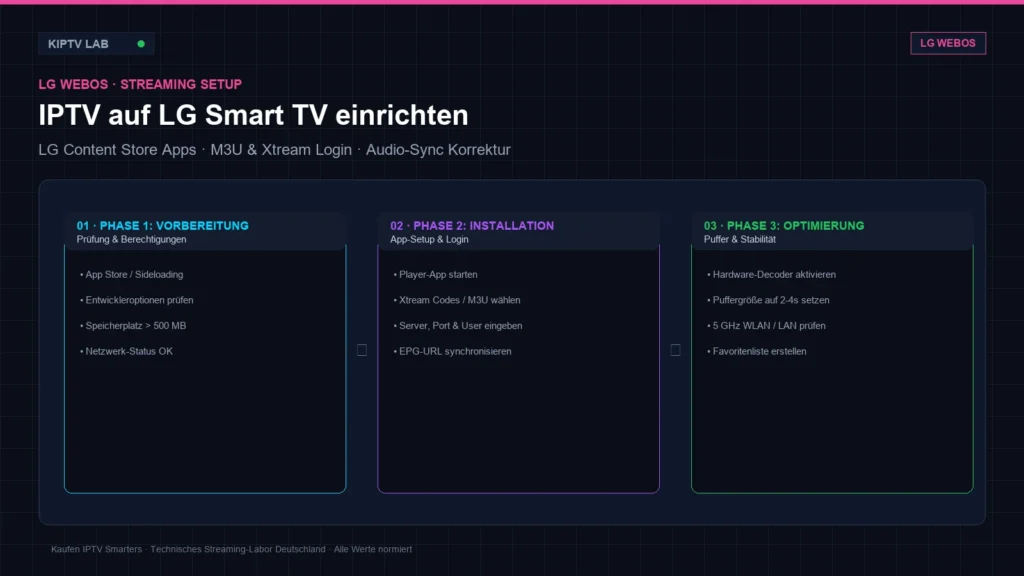
IPTV auf LG Smart TV einrichten gelingt mit dieser klaren Schritt-für-Schritt-Anleitung für webOS-Apps, Login und Streaming-Optimierung.
IPTV LG TV einrichten: Diese beste 7-Schritte-Anleitung erklärt webOS-Apps, Login und Optimierung. Weitere Gerätehilfe bietet der offizielle LG Support.
IPTV LG TV einrichten in 7 Schritten
Wenn du IPTV LG TV einrichten möchtest, prüfe zuerst Modelljahr und webOS-Version. Beim IPTV LG TV einrichten hilft eine stabile LAN-Verbindung. Nach dem IPTV LG TV einrichten aktualisierst du Playlist und EPG. Diese IPTV LG TV einrichten Checkliste vermeidet typische Fehler.
Kurzantwort: Um IPTV auf einem LG Smart TV einzurichten, lädst du eine kompatible Player-App aus dem offiziellen LG Content Store (unter webOS) herunter – beispielsweise IBO Player, Smart IPTV, Nanomid oder SS IPTV. Nach der Installation verknüpfst du deine M3U-Playlist oder Xtream-Codes-Zugangsdaten über die Website des Anbieters mittels deiner TV-MAC-Adresse oder Geräte-ID.
- Plattform: LG webOS (Versionen 3.0 bis webOS 24 werden unterstützt).
- Bezugsquelle: Offizieller LG Content Store / LG Apps.
- Schnittstellen: Xtream Codes API, M3U-Playlists und XMLTV-EPG.
- Audio-Hinweis: Bei Tonversatz kann in den webOS-Audioeinstellungen der Modus auf PCM umgestellt werden.
Kompatible IPTV Player im LG Content Store
LG Fernseher setzen auf das hauseigene Betriebssystem webOS. Genau wie bei Samsung Tizen können keine standardmäßigen Android-Apps per APK installiert werden. Der LG Content Store bietet jedoch eine solide Auswahl an zertifizierten Streaming-Playern:
| Player-App | webOS Kompatibilität | Vorteile | Lizenzierung |
|---|---|---|---|
| IBO Player | webOS 3.5+ | Sehr flüssige Menüs, Xtream Codes Support, Favoritenverwaltung | 7 Tage Test, danach Einmalkauf |
| Smart IPTV | webOS 3.0+ | Schlanke Benutzeroberfläche, schnelle Ladezeiten bei großen Listen | Einmalig ca. 5,49 € |
| SS IPTV | webOS 3.0+ | Kostenfrei, direktes Hochladen per Einmalcode | Kostenlos |
| Nanomid Player | webOS 4.0+ | Hervorragende Pufferkontrolle, integrierte Sicherheitsoptionen | Kostenpflichtig nach Testphase |
Vertiefende Informationen zur Plattformkompatibilität findest du in unserer Übersicht LG webOS IPTV Kompatibilität.
Schritt-für-Schritt-Anleitung zur Einrichtung
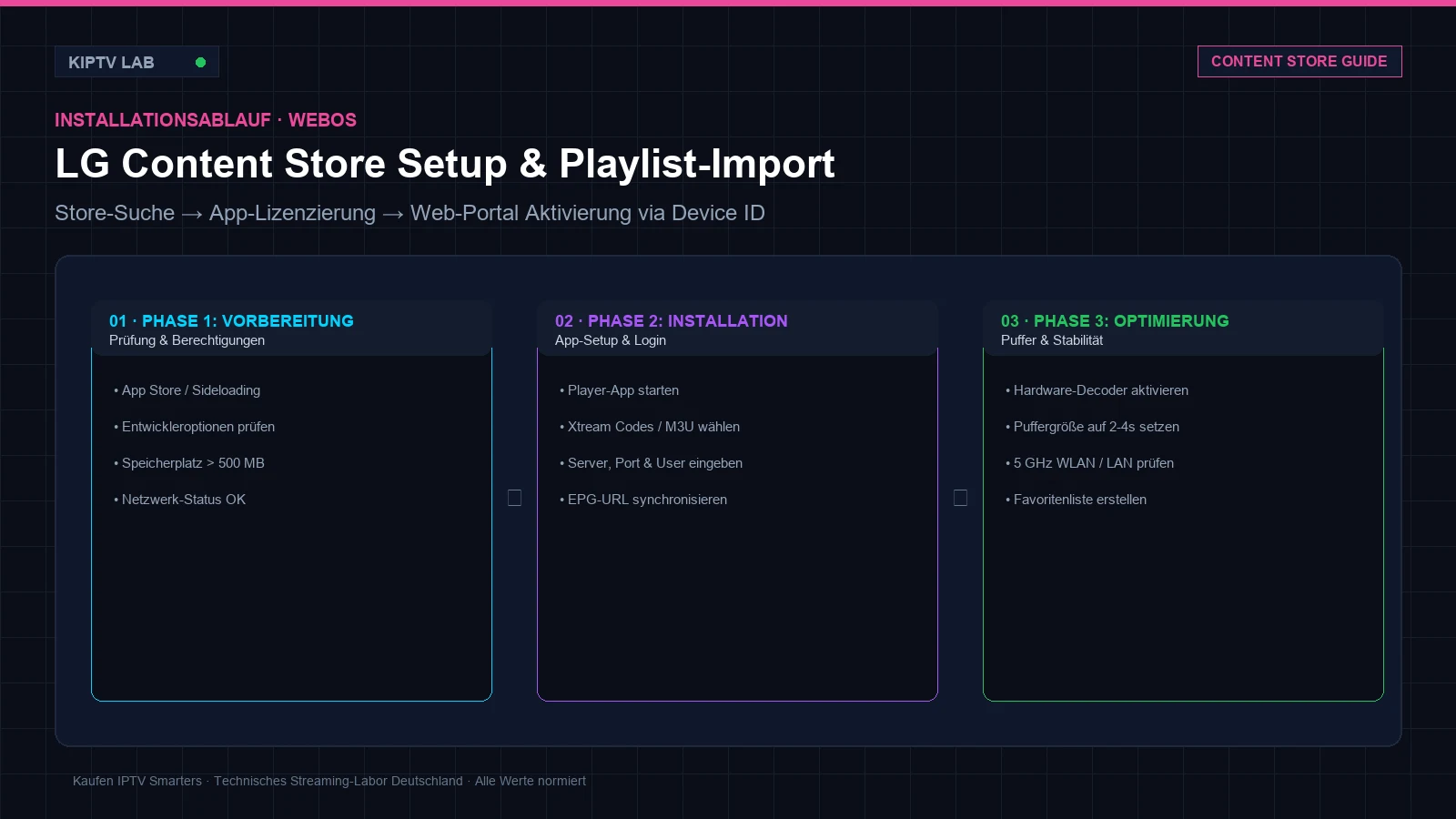
- LG Content Store öffnen: Drücke die Home-Taste auf der Magic Remote und klicke auf das Kachel-Symbol Apps bzw. LG Content Store.
- Player-App installieren: Gib in das Suchfeld IBO Player oder Smart IPTV ein und klicke auf Installieren.
- Gerätekennung ablesen: Starte die App. Notiere die angezeigte Device ID / MAC-Adresse und den zugehörigen Device Key.
- Playlist online einbinden: Gehe am PC oder Smartphone auf das Verwaltungsportal der App (z. B.
iboplayer.com/device). Trage dort die Gerätedaten und deine M3U-URL oder Xtream Codes Zugangsdaten ein. - Synchronisation abschließen: Bestätige das Speichern und starte die App auf deinem LG Fernseher neu. Die Senderkategorien werden automatisch eingelesen.
Audio-Synchronisation und Bildstabilität optimieren
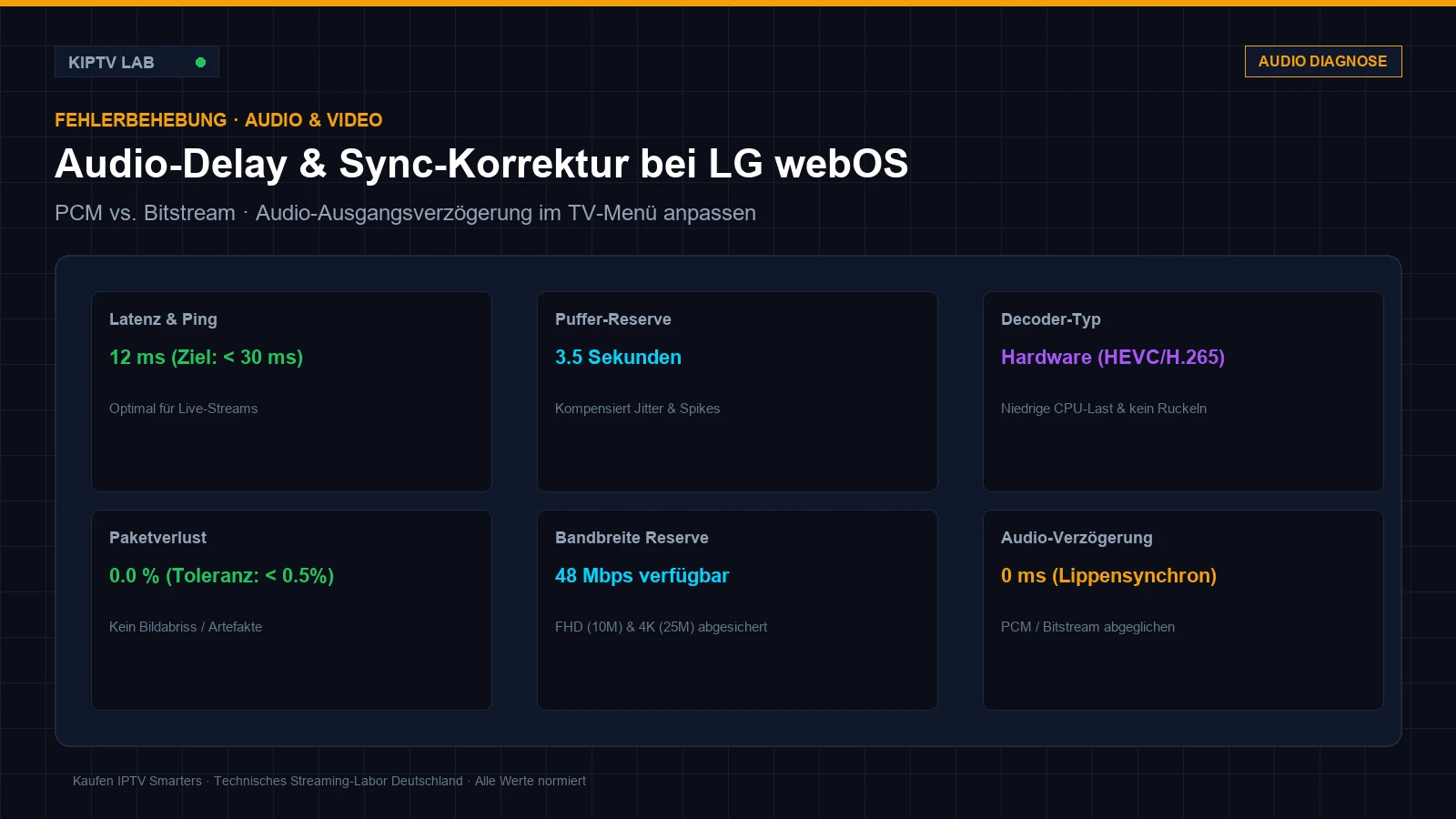
Auf LG Smart TVs kann es bei bestimmten Audiocodecs (z. B. AAC oder AC3) zu minimalen Tonverzögerungen kommen. Mit folgenden Schritten synchronisierst du Bild und Ton:
- Audioausgabe auf PCM umstellen: Gehe zu Einstellungen → Ton → Erweiterte Einstellungen → Digitaler Audioausgang und wähle PCM statt Automatisch oder Pass-Through.
- Audio-Verzögerung justieren: Unter Ton → AV-Sync anpassen kannst du den Versatz in Millisekunden nachregulieren. Siehe dazu unseren Leitfaden IPTV Audio asynchron beheben.
- Netzwerk-Puffer anheben: Setze den internen Puffer in der Player-App auf mindestens 3 Sekunden, um Mikrounterbrechungen bei WLAN-Verbindungen abzufangen.
Sicherheit und rechtliche Grundlagen
Die Installation von Streaming-Apps aus dem LG Content Store ist vollkommen sicher und rechtlich unbedenklich. Achte bei der Wahl deines IPTV-Anbieters darauf, dass dieser über die erforderlichen Senderechte verfügt. Das Streamen offensichtlich rechtswidriger Quellen kann nach deutschem Recht abgemahnt werden. Informiere dich dazu in unserem Beitrag IPTV legal nutzen in Deutschland.
Häufig gestellte Fragen (FAQ)
Gibt es IPTV Smarters Pro für LG Fernseher?
In Deutschland ist IPTV Smarters Pro im LG Content Store derzeit nicht verfügbar. Die App IBO Player bietet jedoch eine fast identische Benutzeroberfläche und Funktionsweise.
Wie verbinde ich meinen LG TV am besten mit dem Internet?
Für hochauflösendes Streaming (FHD/4K) empfehlen wir ein Gigabit-Ethernet-Kabel oder eine stabile 5-GHz-WLAN-Verbindung in Routernähe.
Warum puffert mein Stream am LG Fernseher?
Häufige Ursachen sind WLAN-Dämpfung oder DNS-Blockaden. Ein Wechsel des DNS-Servers am Fernseher auf 1.1.1.1 löst dieses Problem in den meisten Fällen.
Werden Untertitel auf LG webOS unterstützt?
Ja, moderne Apps wie der IBO Player unterstützen sowohl DVB- als auch Teletext-Untertitel, sofern diese vom Stream-Signal mitgesendet werden.
Erlebe zuverlässiges IPTV auf deinem LG Smart TV
Vergleiche unsere Angebote und starte innerhalb weniger Minuten mit deinem Wunschpaket.
Zu den Streaming-Tarifen →IPTV auf LG Smart TV einrichten und optimieren
Wer IPTV auf LG Smart TV einrichten will, sollte webOS-Version und Speicher prüfen. Beim IPTV auf LG Smart TV einrichten verbessert LAN die Stabilität. Nach dem IPTV auf LG Smart TV einrichten aktualisierst du EPG und Playlist. So kannst du IPTV auf LG Smart TV einrichten und typische Fehler vermeiden.

Praxis-Tipp für webOS: Wenn du dein IPTV LG TV einrichten möchtest, empfiehlt sich die Deaktivierung von HDMI Ultra Deep Colour auf ungenutzten Ports, um die Prozessorlast des Fernsehers zu reduzieren.
Zusätzlich sorgt beim IPTV LG TV einrichten ein DNS-Wechsel auf Google DNS (8.8.8.8) oder Cloudflare (1.1.1.1) für schnellere Umschaltzeiten im Live-Betrieb.